Cara menambahkan Proxy SX.ORG di ixBrowser (+kode promo untuk GB gratis)
Apa itu SX.ORG?
SX.ORG adalah pasar proxy baru dengan 12 juta lebih alamat IP bersih dari semua jenis dengan 200+ GEO.Semua proxy dari mitra berkualitas tinggi dan andal tersedia di satu tempat, bersama dengan kumpulan (pool) kami sendiri yang terdiri dari lebih dari 12 juta alamat IP bersih.
Nikmati konfigurasi fleksibel yang memungkinkan Anda menyesuaikan proxy untuk tugas apa pun, dengan cakupan di 200+ lokasi geografis, dan konfigurasi terarah hingga tingkat ASN.
Manfaat bagi Pengguna:
1. Semua jenis proxy: Seluler, Residensial, Korporat;
2. Pengguna hanya membayar lalu lintas yang mereka gunakan – bayar sesuai penggunaan (pay as you go);
3. Pembaruan rutin pada kumpulan IP;
4. Tidak ada batasan pembuatan port;
5. Dukungan untuk protokol HTTP dan SOCKS5;
6. Arsitektur proxy yang fleksibel – konfigurasikan proxy untuk GEO mana pun;
7. API terbuka yang mendetail;
8. Uptime: 99,78%;
9. Dukungan pelanggan 24/7;
!!! Dapatkan GB gratis dengan kode promo IxBro !!!
Kode promo diaktifkan setelah pendaftaran di situs web kami SX.ORG
Tempat memasukkan kode promo:
- Buka profil Anda
- Di sisi kiri temukan tombol “Get Bonus”
- Hubungkan Telegram
- Di bot-tg masukkan kode promo IxBro dalam formulir
Bagaimana cara mengatur proxy SX.ORG dengan ixBrowser?
Langkah 1: Daftar akun di SX.ORG
Langkah 2: Verifikasi email Anda
Untuk membuat port proxy, buka tab “Create New Port”.
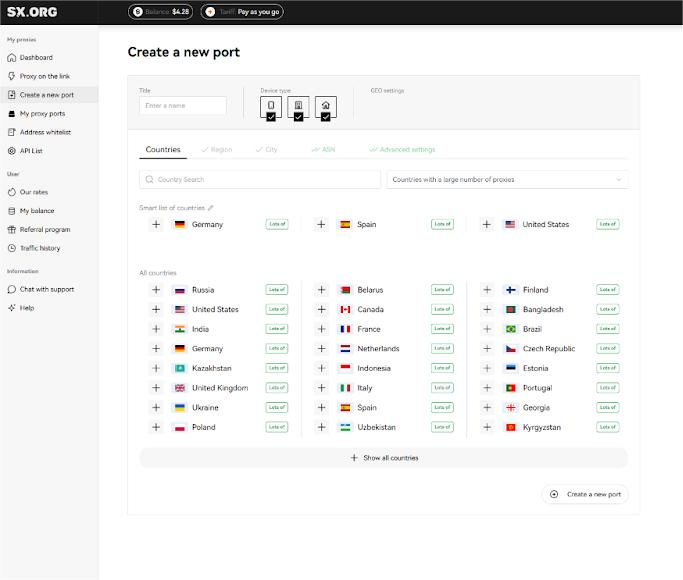
Pada langkah pertama pembuatan proxy, Anda akan diminta untuk memilih negara dan jenis proxy.
Di atas kolom pemilihan negara, Anda dapat mengatur jenis IP: seluler, korporat, atau residensial (1). Perhatikan bahwa ketiga jenis tersebut dipilih secara default, tetapi untuk performa yang paling stabil, kami menyarankan untuk memilih hanya salah satu dari jenis tersebut.
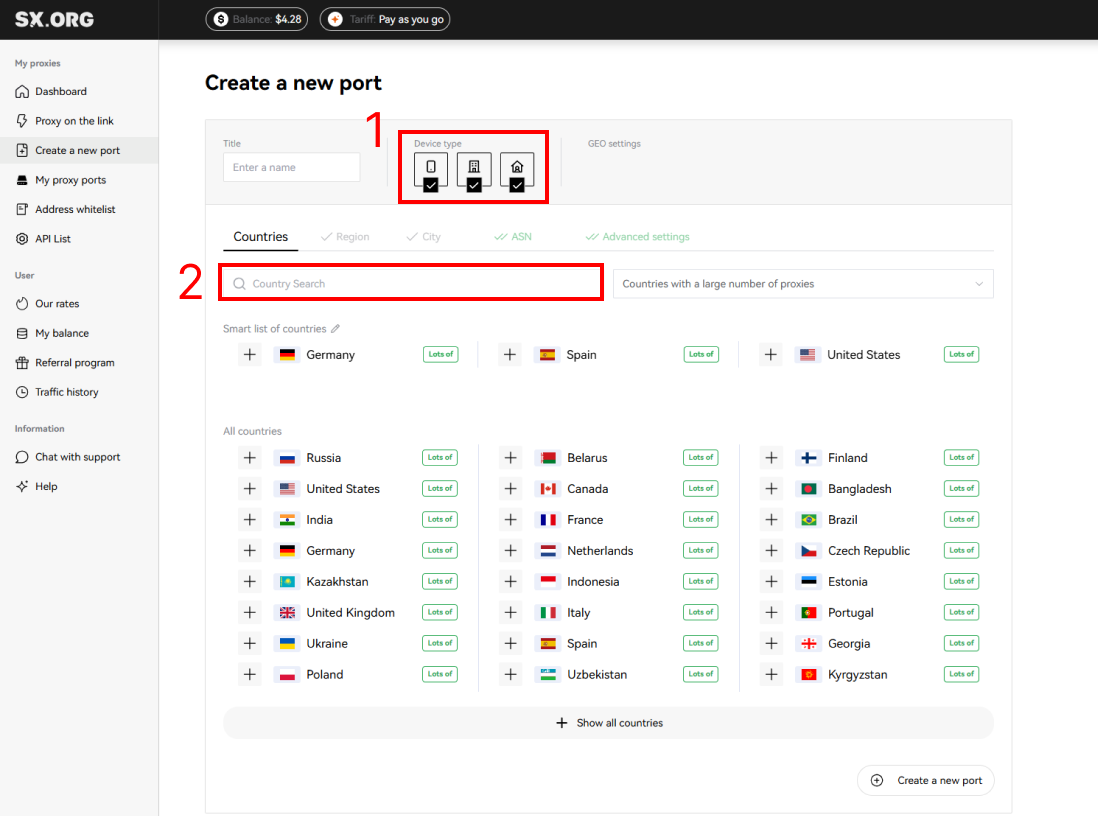
Anda dapat menemukan negara yang Anda minati di kolom “Country Search” (2). Cukup mulai mengisi nama dan filter dinamis akan menampilkan hasil yang paling mirip.
Setelah memilih negara, selanjutnya Anda dapat memilih wilayah dan kota yang Anda minati. Jika Anda tidak tahu di wilayah mana kota pilihan Anda berada, jangan khawatir, saat memilih kota, wilayah akan dipilih secara otomatis.
Selanjutnya Anda dapat mengatur ASN (Penyedia Layanan Internet). Kami menyarankan untuk membiarkan opsi ini secara default.
Pada langkah terakhir, Anda dapat memilih nama untuk proxy Anda, jumlah, jenis rotasi, dan jenis otorisasi.
Selanjutnya, Anda dapat memilih jenis perilaku IP (3).
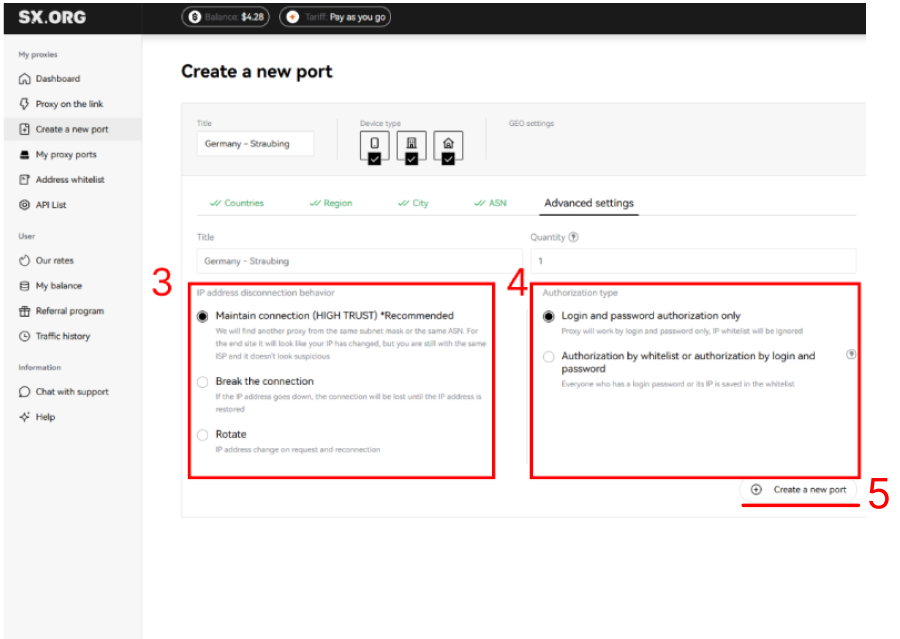
“Keep connection” (default) - jika IP saat ini berhenti beroperasi, sistem akan menggantinya dengan IP serupa terdekat dari subnet yang sama atau ASN yang sama.
“Break Connection” - jika IP terputus, koneksi akan dihentikan hingga IP saat ini online kembali.
“Rotate” - dengan jenis perilaku ini, alamat IP diubah pada setiap permintaan.
Dan langkah terakhir adalah memilih jenis otorisasi (4):
“Hanya otorisasi login dan kata sandi” (default) - proxy diotorisasi hanya dengan login dan kata sandi. Catatan: Alamat IP perangkat yang ditambahkan ke daftar putih (whitelist) Anda tidak dapat digunakan dengan jenis proxy ini.
“Otorisasi dengan daftar putih atau otorisasi dengan login dan kata sandi” - jenis proxy ini memungkinkan Anda untuk membuat koneksi melalui kredensial IP:PORT proxy, tanpa menentukan login dan kata sandi, selama alamat IP perangkat Anda terdaftar di daftar putih.
*Harap dicatat, opsi ini memerlukan biaya.
Biaya pembuatan port jenis ini adalah $0,01. Selain itu, $0,01 untuk setiap port jenis ini di akun Anda akan dipotong dari saldo Anda sekali sehari.
Setelah mengatur semua preferensi, klik “Create Port”, dan pembuatan proxy akan dimulai, membawa Anda ke layar utama halaman “My Proxy Ports”
Klik Create a new port (5)
Selamat, Anda telah membuat port!
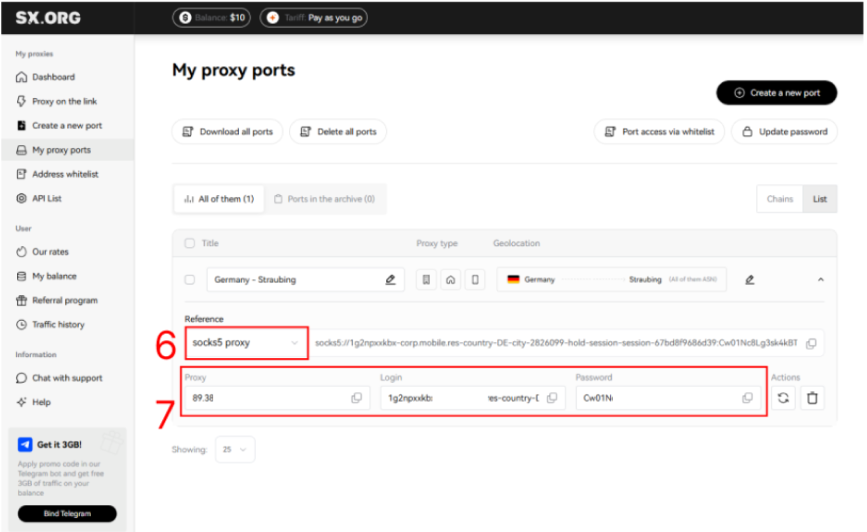
Sekarang Anda perlu memilih jenis proxy (6)
Selanjutnya, salin URL proxy, login, dan kata sandi (7)
Bagaimana cara mengatur SX Proxy dengan ixBrowser?
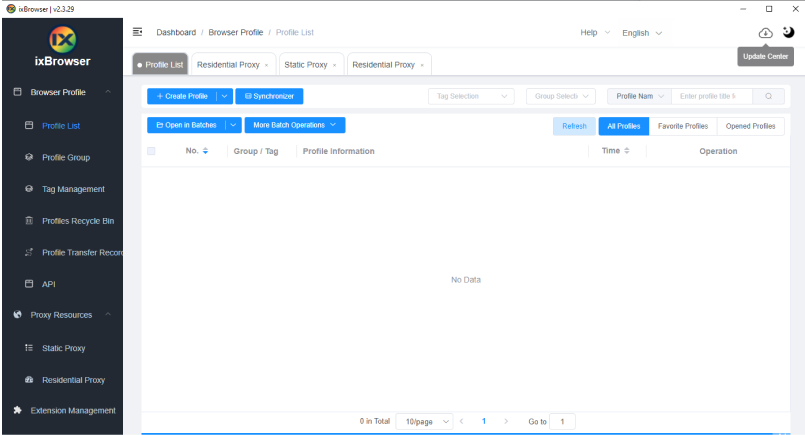
Langkah 1: daftar akun, unduh dan masuk ke ixBrowser
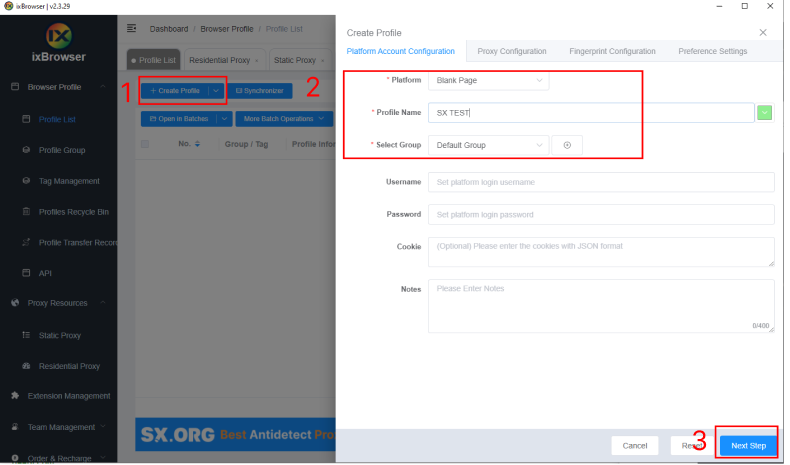
Klik “Create Profile” (1), pilih platform dan grup, masukkan judul profil (2), dan klik “Next Step” (3)
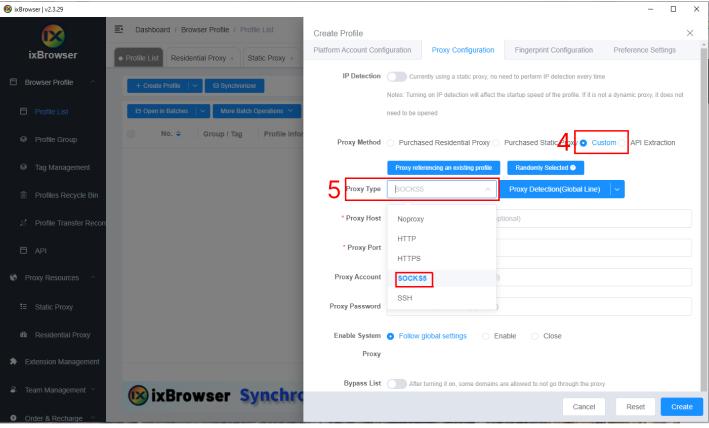
Di halaman Konfigurasi Proxy, pilih metode proxy ke “Custom” (4), dan pilih jenis proxy ke Socks5 (5)
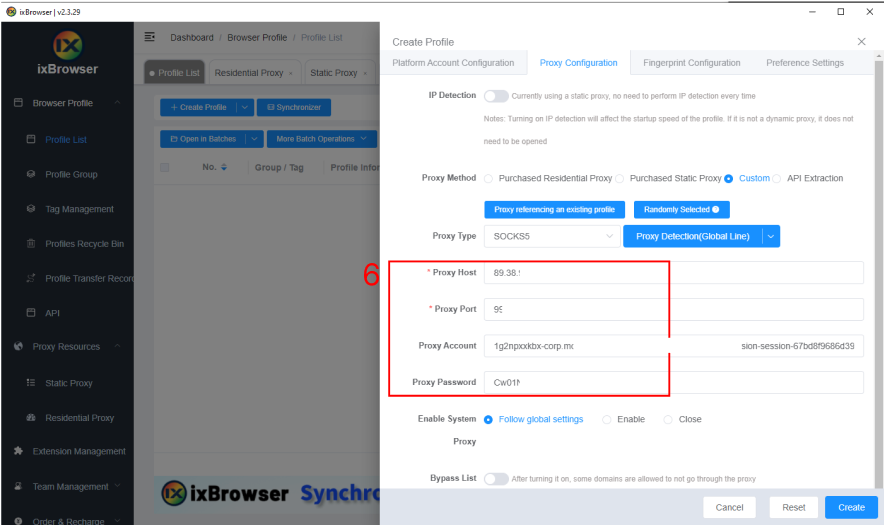
Salin dari situs web SX.org dan masukkan data ke dalam ixBrowser (6)
Klik deteksi proxy (7), setelah berhasil, Anda dapat mengklik tombol “Create” (8) untuk menyelesaikan pembuatan profil
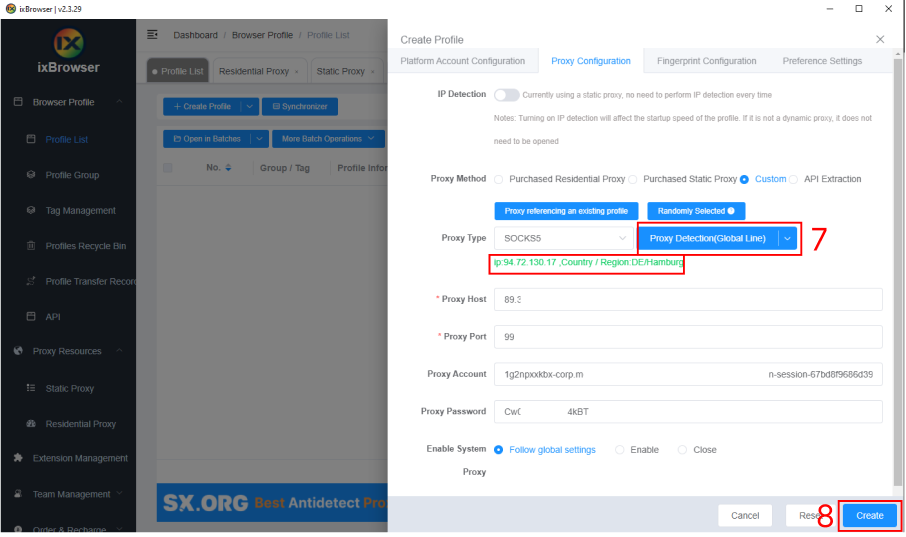
Di daftar proxy, temukan profil yang baru saja Anda buat, klik tombol “Open”, dan Anda dapat mulai menggunakannya!